


以前ご紹介しましたGmailのPOP接続サポート終了(2026年1月より)が迫っています。
参考:Gmail の POP接続サポート終了に備える 影響と対処法
早ければ年明けよりメール受信ができなくなる可能性がありますので、Gmailで独自ドメインのメールを受信しているなど影響を受ける方は今月中に対応が必要になります。
前回対策方法の一つで転送設定をご紹介しましたが、具体的な転送設定方法のご相談がありましたので一例ご紹介します。
こちらはサーバーに依存しますので各々のサーバー会社やホームページ管理業者様等にご相談下さい。
既存ユーザーに対しては期間が延長されたようです。Google よくある質問より
- 変更のスケジュールを教えてください。
-
2026 年の第 1 四半期までに、新規ユーザーのサポートを終了する予定です。既存のユーザーは、2026 年後半にこの機能が廃止されるまで引き続き使用できます。
まずは現状のGmail設定の確認
⓪現状のGmail設定の確認
一つのGmailアドレスで複数のアカウントを受信している場合もあるので先に転送設定するべきメールアドレスを確認します。
Gmail画面>歯車設定>全ての設定を表示>アカウントとインポート>他のアカウントのメールを確認
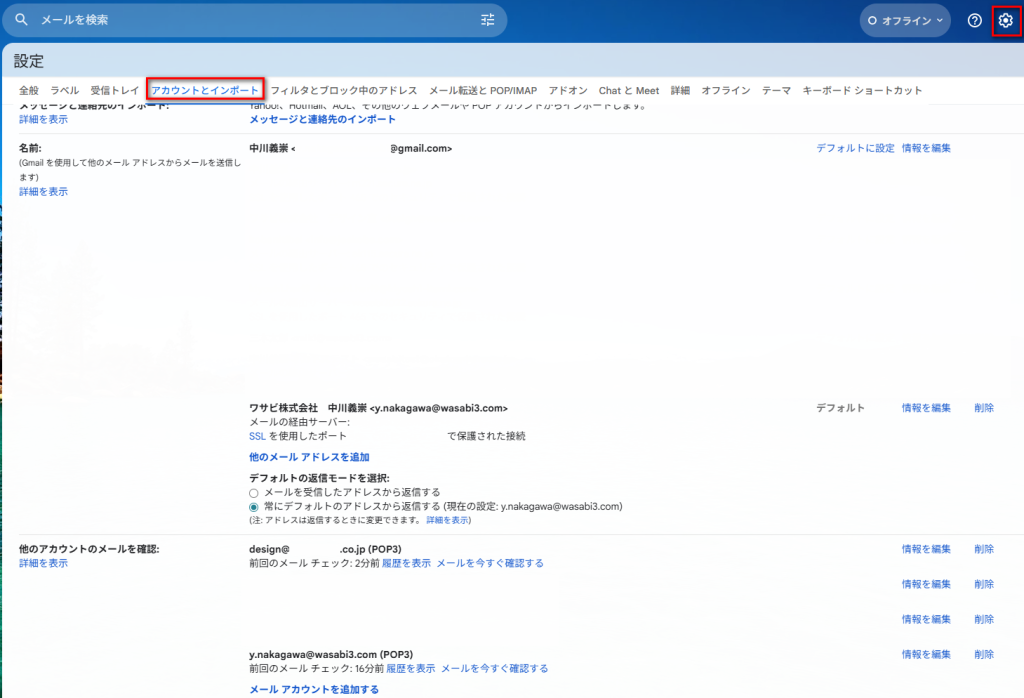
この場合、design@〇〇co.jpからとy.nakagawa@wasabi3.comの2つのアドレスから転送設定をかける必要があります。
次のステップからはサーバーに依存しますので各々のサーバー会社やホームページ管理業者様等にご相談下さい。
CPI(Ace01シリーズ)の場合
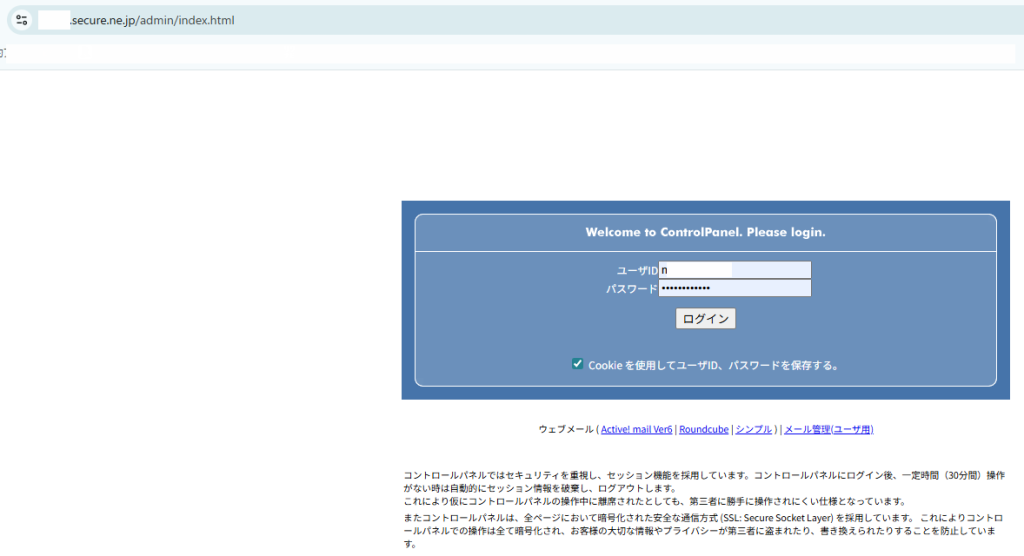
⓪メールコントロールパネルにログイン
メールコントロールパネルにユーザーIDとパスワードでログインします。
ログインアドレスはサーバーによって異なりますが、
https://○○.secure.ne.jp/admin/index.html
○○部分はサーバー情報。例 af152 等。Gmail設定画面からも確認できます。
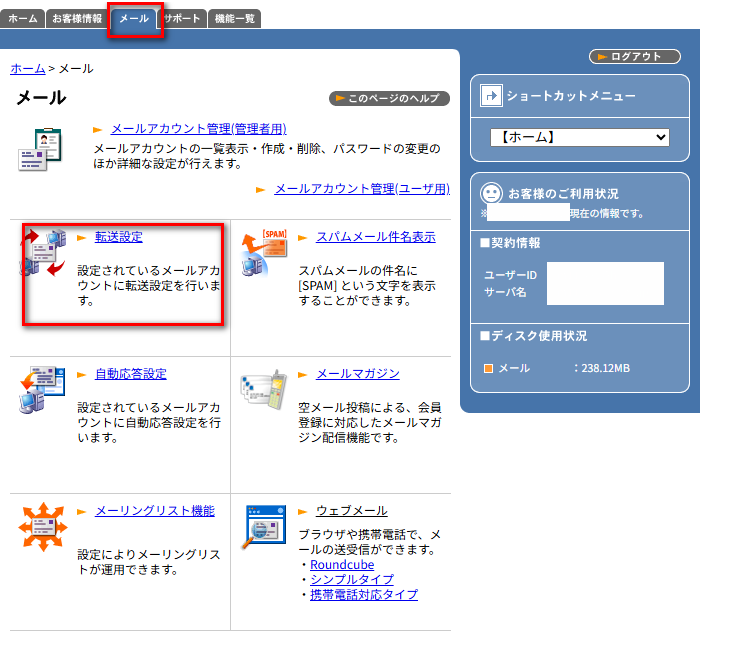
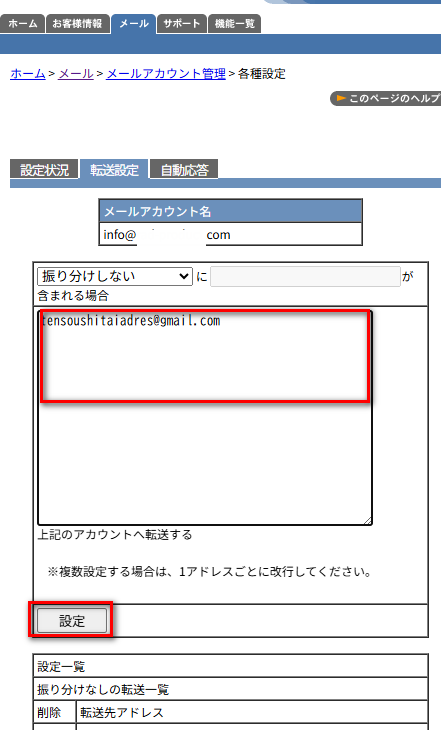
①メールサーバーコントロールパネルの設定。 ホーム>メール>転送設定
転送設定は、【メールアカウント管理(管理者用)】で作成したメールアカウント宛に届いたメールを、他のメールアカウントに転送させる機能です。
コントロールパネルの【メール】から【転送設定】をクリックします。
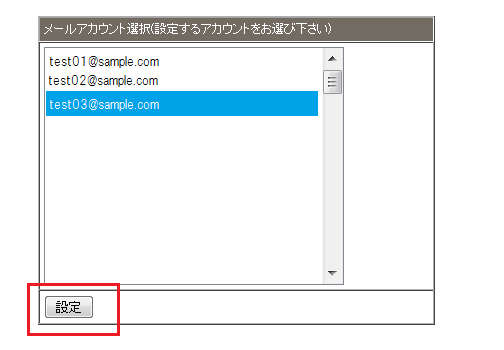
②転送設定したいメールアカウントを選択し設定をクリックします
③上部赤枠部分に転送先に指定したいメールアドレスを記述します。
複数設定する場合は1アドレスごとに改行。
記述が終われば下部赤枠の設定をクリックで完了です。
| 条件選択 | |
|---|---|
| 振り分けしない | 該当のメールアカウント宛に届いたメールを全て転送します。 |
| Subject(件名) | 右側の欄に入力したキーワードに該当した場合のみ転送します。 |
| From(差出人アドレス) | 右側の欄に入力したメールアカウントに該当した場合のみ転送します。 |
振り分け設定にて、Subject(件名) のキーワードに 記号 や スペース が存在すると表記上は同様であっても別ワードと認識され、正常に転送が行われない場合があります。キーワードには 記号 や スペース を含まない文字列でご指定ください。
④動作確認
Gmail管理画面で「他のアカウントのメールを確認:」のPOP受信設定を削除して動作確認をして下さい。
※間違って送信側 「名前:(Gmail を使用して他のメール アドレスからメールを送信します) 」
の方を消さないように注意します。
さくらインターネットの場合
下記公式サイト情報が参考になります。
しばらくは注意が必要です
今までとは異なり迷惑メールに振り分けられてしまったり、メールが届かない場合も考えられるので、サーバー側ではメールサーバーにコピーを残すようにして迷惑メールの定期的なチェックや別の受信方法で併用して確認することも検討しましょう。
不具合が起こった場合は、有料版になりますがGoogleWorkSpaceの導入もおススメです。
※ホームページでSSL認証を行う場合は追加のメールアドレスが必要になる場合がございます。





コメント